DOWNLOAD
WinSCP 是 Windows 环境下的图形化文件传输工具,广泛应用于服务器运维、网站文件管理、跨平台文件同步等场景,支持 SFTP、SCP、FTP、WebDAV、S3 等多种传输协议。
下载后安装失败怎么办?可联系客服协助您安装好。
FEATURES
专为 Windows 设计的图形化 SFTP/FTP 客户端,将复杂的命令行文件传输简化为直观的拖拽操作,是运维工程师与开发者的必备工具。

全面支持 SFTP(SSH File Transfer Protocol)、SCP、FTP/FTPS、WebDAV 及 Amazon S3 等主流协议,所有传输均通过 SSH 加密,数据安全有保障。

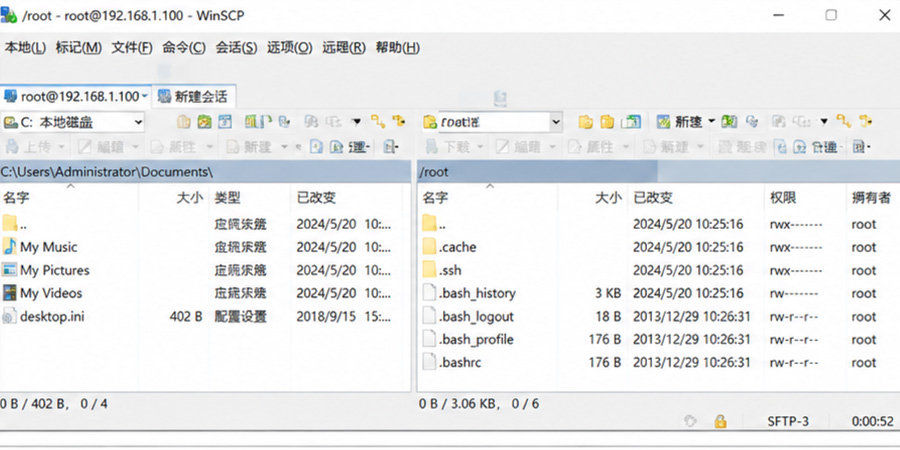
类 Windows Explorer 的双面板界面,左侧本地文件、右侧远程服务器并排显示,拖拽即可完成文件上传下载,无需记忆任何命令,操作极为直观。

内置目录同步功能,可比对本地与远程目录差异,选择性同步变更文件,支持手动同步与自动同步两种模式,非常适合网站文件部署与增量备份场景。

提供完整的脚本命令行接口,可编写 .bat 批处理脚本实现文件传输自动化,并可与 PuTTY、SSH 密钥认证集成,满足企业级无人值守自动部署需求。

ALL-IN-ONE
PREVIEW
真实操作界面截图,所见即所得。
FAQ
点击问题即可展开答案,找不到的问题可联系在线客服处理。
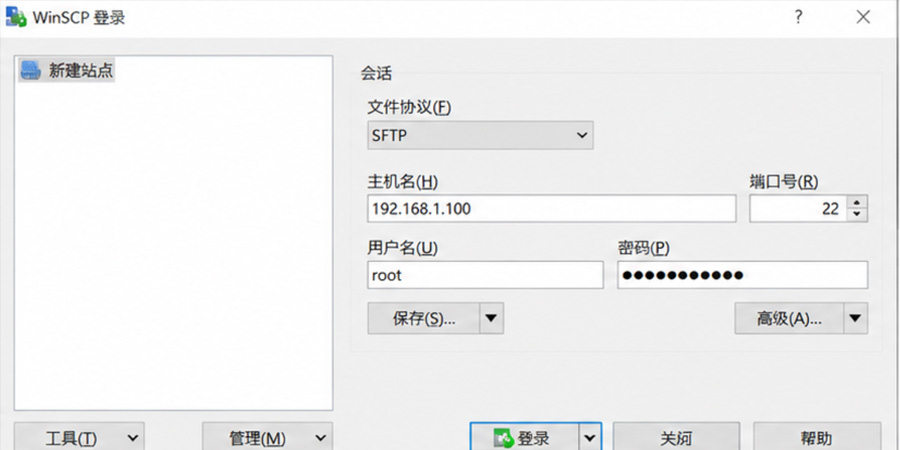
连接失败通常有以下几种原因:① 检查服务器 IP 和端口是否正确,SFTP/SCP 默认端口为 22,FTP 默认为 21;② 确认服务器的 SSH 服务(sshd)是否正在运行,可在服务器执行 `systemctl status sshd` 检查;③ 检查服务器防火墙是否放行了对应端口;④ 如果使用云服务器(阿里云、腾讯云等),还需在云控制台的安全组中开放对应端口;⑤ 确认使用的账号密码正确,或 SSH 密钥文件路径无误。
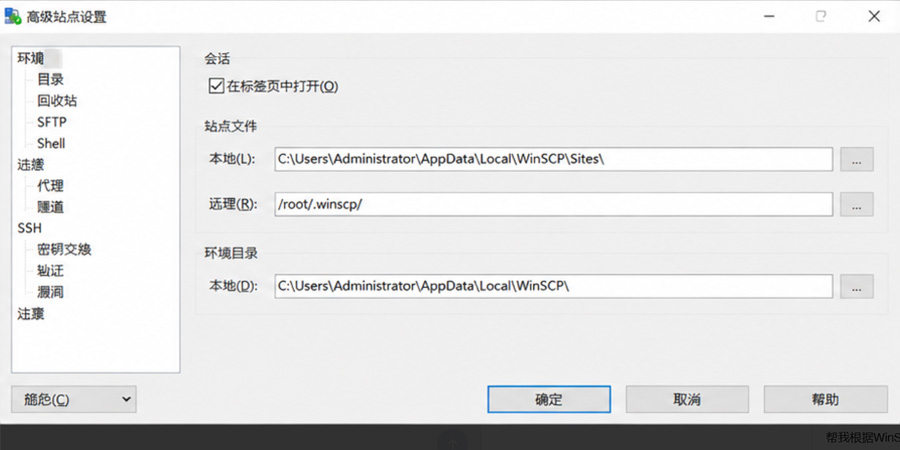
密钥认证步骤:① 使用 PuTTYgen 生成密钥对,或将已有的 OpenSSH 私钥文件(.pem/.key)通过 PuTTYgen 转换为 .ppk 格式;② 在 WinSCP 新建站点时,选择 SFTP 协议,填写主机名和用户名;③ 点击"高级"→"SSH"→"身份验证",在"私钥文件"处浏览选择 .ppk 文件;④ 若私钥设有密码,首次连接时会提示输入密码短语;⑤ 确认服务器 ~/.ssh/authorized_keys 文件中已添加对应公钥内容。
方法一(手动同步):连接服务器后,点击菜单「命令」→「同步目录」,选择同步方向(本地→远程/远程→本地/双向)和同步模式(仅同步差异文件),点击确定后 WinSCP 会自动比对并传输变更文件。方法二(自动化脚本):使用 WinSCP 的命令行接口编写脚本:`winscp.com /script=sync.txt`,在脚本文件中使用 `synchronize remote` 命令实现定时自动同步,配合 Windows 任务计划程序实现无人值守同步。
WinSCP 内置文本编辑器功能:在远程文件面板中,右键目标文件选择"编辑",WinSCP 会将文件临时下载到本机并用内置编辑器(或指定的外部编辑器如 Notepad++/VS Code)打开,编辑保存后会自动同步上传回服务器。设置外部编辑器路径:进入「选项」→「偏好设置」→「编辑器」→「添加」,输入编辑器可执行文件路径(如 Notepad++ 的路径),之后右键远程文件即可用指定编辑器直接打开编辑。
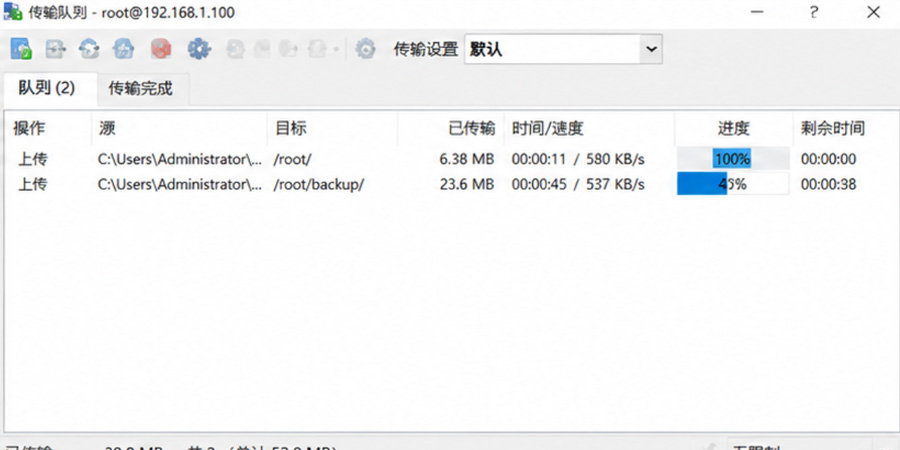
WinSCP 支持 SFTP 协议下的断点续传。操作方法:当传输任务中断后,重新连接并再次尝试传输相同文件,WinSCP 会检测目标目录中已存在的部分文件并弹出"恢复"选项对话框,选择「恢复(追加)」即可从中断位置继续传输,无需从头重新上传。注意:断点续传仅对 SFTP 协议有效,FTP 协议支持有限,WebDAV 协议不支持此功能。建议在传输超大文件时优先选择 SFTP 协议。
在远程文件面板中,选中需要批量重命名的多个文件(按住 Ctrl 或 Shift 多选),按 F2 或右键选择"重命名",WinSCP 会弹出批量重命名对话框。在对话框中可设置重命名规则:① 前缀/后缀添加;② 字符串查找替换;③ 按序号编号(如 file_001, file_002);④ 大小写转换。设置好规则后,可点击「预览」确认效果,满意后点击「重命名」批量执行。
REVIEWS
来自运维工程师、开发者及站长的使用反馈,真实可信。
安装包完整,教程说明很清楚,连接服务器配置密钥认证那步讲得特别详细。平时管理十几台Linux服务器,WinSCP的多标签页和保存会话功能非常好用。
下载速度很快,安装完就能连服务器,界面直观。上传网站文件直接拖拽就行,目录同步功能也很实用,每次发布代码省了不少时间,强烈推荐给做网站的朋友。
以前只会用命令行传文件,用了WinSCP之后效率提升了好多倍。内置编辑器直接在服务器上改配置文件,改完自动同步上去,不用再sftp put来put去了。
用脚本功能做了自动备份,每天定时把服务器上的数据库备份文件同步到本地NAS,配好之后完全不用管,安全感十足。安装包干净,没有任何捆绑。
连接提示拒绝时不知道怎么排查,联系客服后一步步帮我检查了防火墙和安全组,十分钟就解决了。服务很贴心,下载和安装过程完全顺利,给满分。
公司所有开发和运维都用WinSCP,这里下载的中文版界面很友好,批量重命名和文件权限修改都很顺手,比其他同类工具功能更全面,值得推荐。